
Points clés à retenir
- Google Analytics 4 (GA4) a remplacé Universal Analytics en juillet 2023 et a introduit une interface de reporting entièrement repensée.
- Les rapports standard sont prédéfinis et couvrent les mesures quotidiennes telles que le trafic et l’engagement. Les explorations sont une section distincte pour les analyses personnalisées, telles que les analyses d’entonnoirs et de chemins.
- Tous les rapports ne méritent pas la même attention. Ceux qui méritent d’être vérifiés régulièrement sont ceux liés à une question spécifique à laquelle vous essayez de répondre.
- Il est plus utile de vérifier un ensemble ciblé de rapports selon un calendrier cohérent que de tout auditer occasionnellement en même temps.
Si vous avez déjà ouvert et je me suis senti dépassé, vous n’êtes pas seul.
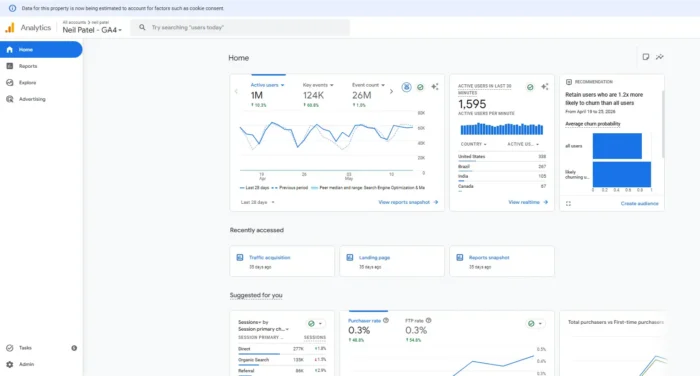
GA4 a remplacé Universal Analytics en juillet 2023 et a introduit une interface entièrement repensée. Avec des centaines de points de données répartis dans des dizaines de rapports Google Analytics, il est difficile de savoir lesquels valent la peine.
La bonne nouvelle ? Vous n’avez pas besoin de tout regarder.
Je l’ai réduit aux 12 meilleurs rapports Google Analytics. Ce sont ceux qui valent la peine d’être inclus dans vos métriques. Je vais également vous montrer exactement où les trouver dans GA4 et comment utiliser les données à bon escient.
Que rechercher dans un rapport Google Analytics
GA4 organise ses reporting en deux catégories principales : les rapports standards et les explorations.
- Rapports standards sont des modèles prédéfinis qui se trouvent sous la section Rapports dans le menu de navigation de gauche. Ils simplifient votre analyse des performances car ils sont prêts à être utilisés dès le départ et couvrent la plupart des données utilisateur que vous souhaiteriez voir, telles que le trafic et l’engagement.
- Explorations vivent sous Explorer et constituent une section distincte pour une analyse plus personnalisée. Ils vont au-delà des rapports standard, couvrant des mesures telles que les entonnoirs et les analyses de chemin. Ils sont plus puissants mais nécessitent plus de configuration. Considérez les rapports standard comme votre tableau de bord habituel et les explorations comme votre espace de travail d’analyse.
Les meilleurs rapports sont liés à une question spécifique à laquelle vous essayez de répondre. D’où viennent les utilisateurs ? Quelles pages génèrent l’engagement ? Où les gens déposent-ils avant de se convertir ?
Si un rapport n’est pas lié à une décision que vous pouvez prendre, cela ne vaut pas la peine d’en donner la priorité pour le moment.
Les meilleurs rapports Google Analytics pour les spécialistes du marketing
Voici les 12 rapports qui valent la peine d’être présents sur votre radar habituel, ainsi que l’endroit où les trouver dans GA4 et comment agir en fonction de ce qu’ils affichent.
1. Rapport d’acquisition d’utilisateurs
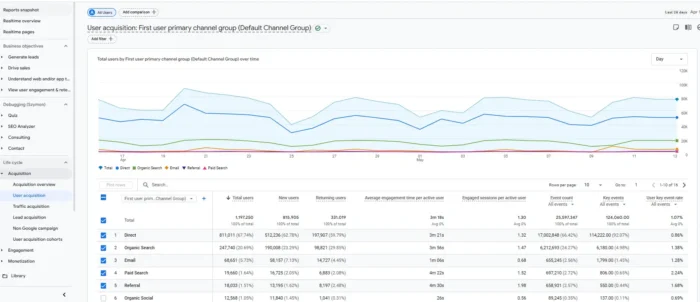
Lemontre comment les nouveaux utilisateurs trouvent votre site Web pour la première fois. Il est réparti par canal : recherche organique, payante, sociale, directe et référencement. C’est votre lecture la plus claire des efforts de marketing qui augmentent votre audience.
L’acquisition d’utilisateurs suit la manière dont les utilisateurs ont été acquis pour la première fois, tandis que le rapport d’acquisition de trafic (que nous aborderons ensuite) montre d’où proviennent les sessions, y compris celles des utilisateurs connus.
Si le trafic payant semble fort en termes d’acquisition de trafic mais faible ici, vous êtes probablement doué pour réengager les utilisateurs existants mais vous avez du mal à en atteindre de nouveaux. Et c’est un problème différent nécessitant une solution différente.
Où il habite : Rapports > Acquisition > Acquisition d’utilisateurs.
2. Rapport d’acquisition de trafic
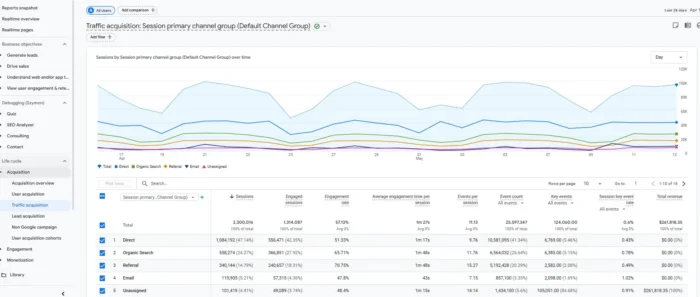
GA4montre d’où vient chaque visite, pas seulement comment quelqu’un vous a trouvé pour la première fois, ce qui en fait un meilleur outil pour surveiller les tendances d’une semaine à l’autre.
En tant que rapport SEO Google Analytics, il est utile pour un diagnostic rapide. Par exemple, vous pouvez l’utiliser pour comparer une date spécifique aux performances historiques ou effectuer une analyse canal par canal.
Une baisse du trafic organique alors que les autres canaux restent stables peut indiquer un changement de classement ou un problème technique de référencement, et non un problème à l’échelle du site. Cette distinction est importante pour décider comment réagir.
Où il habite : Rapports > Acquisition > Acquisition de trafic.
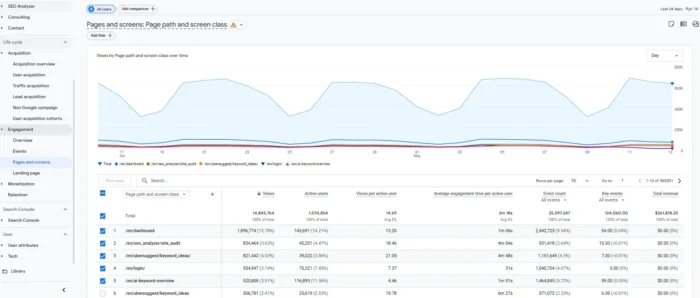
3. Rapport sur les pages et les écrans
répartissez les pages vues, le temps d’engagement moyen et d’autres mesures d’engagement par page ou écran individuel (écrans individuels sur une application mobile).
Ce sont des fondements points de données. Ils constituent un point de départ solide pour comprendre quels messages font leur poids et lesquels ne le font pas. Vous pouvez trier par vues pour trouver les pages à fort trafic, puis croiser le taux d’engagement.
Par exemple, une page générant un trafic important mais affichant un faible engagement peut signaler une inadéquation entre ce que les utilisateurs attendaient et ce qu’ils ont trouvé. C’est une page qui mérite d’être auditée avant de créer plus de contenu sur le même sujet.
Où il habite : Rapports > Engagement > Pages et écrans.
4. Rapport sur la page de destination
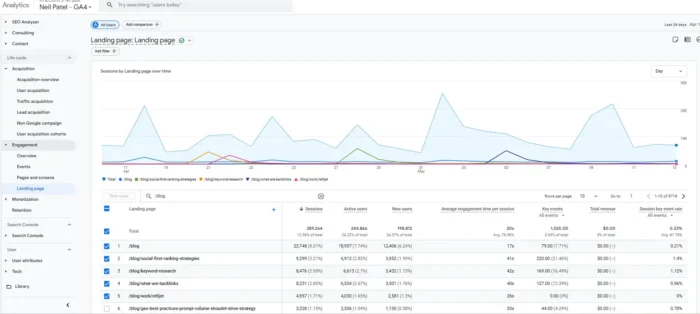
Contrairement au rapport sur les pages et les écrans, qui mesure toute l’activité des pages, lese concentre sur la première page sur laquelle un utilisateur arrive lors d’une visite. Les pages de destination révèlent quel contenu génère du trafic à partir de sources telles que des campagnes sociales ou payantes.
Une page de destination avec des sessions élevées et un faible taux d’engagement pourrait vous indiquer que l’expérience d’entrée ne correspond pas à ce qui a amené les utilisateurs vers cette page. C’est peut-être là que commencent les problèmes de conversion, et c’est le bon endroit pour les diagnostiquer avant de tester d’autres modifications.
Où il habite : Rapports > Engagement > Page de destination.
5. Rapport de synthèse sur la mission
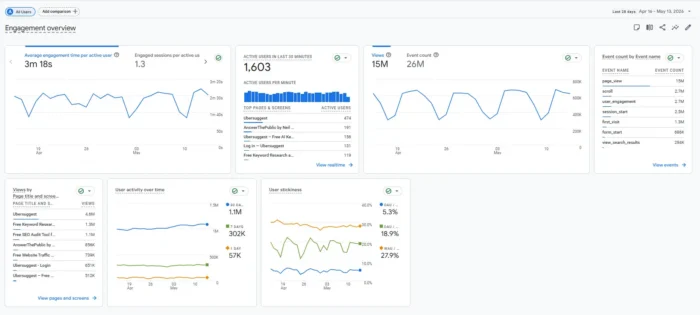
Levous donne un aperçu rapide de la façon dont les gens interagissent activement avec votre site. Utilisez-le pour surveiller les tendances d’engagement sur votre site Web et repérer les changements soudains avant d’explorer des pages ou des canaux individuels.
GA4 met l’accent sur le taux d’engagement par rapport à l’ancien modèle de taux de rebond UA. Il mesure le pourcentage de sessions qui durent plus de 10 secondes, impliquent un événement clé ou comportent au moins deux pages ou écrans consultés.
Selon les données de référence de Databox, le taux d’engagement médian dans tous les secteurs se situe à.
C’est un point de référence utile, voire un objectif universel. Une baisse significative d’un canal de trafic peut signaler une inadéquation de contenu ou un problème technique qui écourte les sessions (comme une page à chargement lent).
Où il habite : Rapports > Engagement > Présentation.
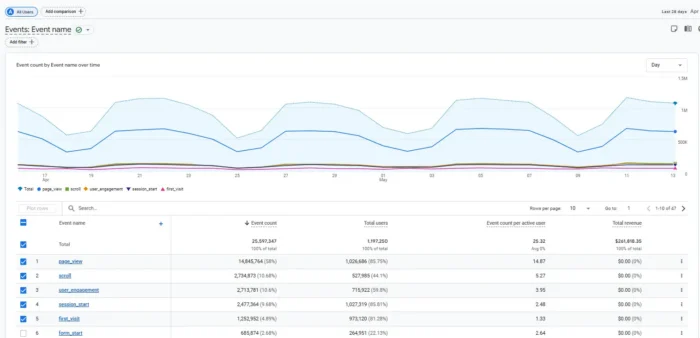
6. Rapport d’événements
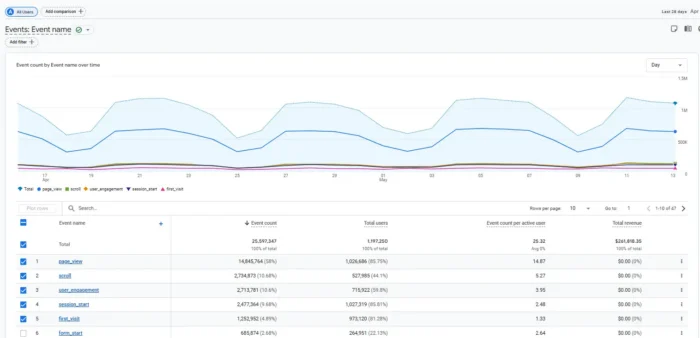
GA4 suit les interactions des utilisateurs en tant qu’événements, y compris les pages vues, les clics, les envois de formulaires et d’autres actions que vous configurez.
Lemontre ce qui se déclenche sur votre site et à quelle fréquence chaque action se produit. Vous pourrez également voir les événements que vous avez marqués comme, alias conversions.
Utilisez ce rapport pour vérifier votreavant de juger les performances du contenu. Si la soumission d’un formulaire ou l’inscription n’est pas définie comme un événement clé, par exemple, votre contenu peut sembler sous-performant, même lorsque les utilisateurs entreprennent des actions utiles.
Avant de réécrire une page ou de modifier votre stratégie, assurez-vous que GA4 suit le résultat qui vous intéresse.
Où il habite :Rapports > Engagement > Événements.
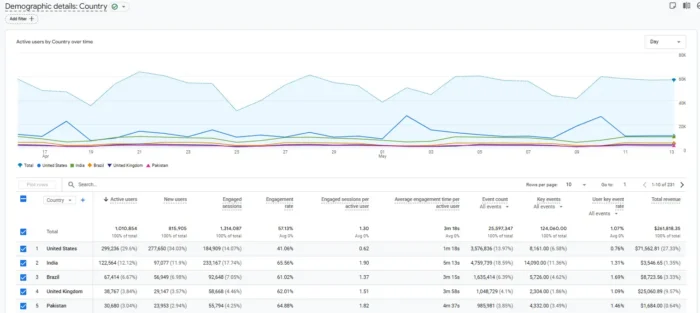
7. Rapport sur les détails démographiques
Googleest idéal pour voir si les personnes que vous touchez sont réellement votre public cible. Il répartit votre audience en fonction de détails tels que l’âge ou les intérêts. Cela se marie bien avec les données d’acquisition si vous surveillez Google Analytics pour les performances des réseaux sociaux.
Si les campagnes ciblant les professionnels âgés de 35 à 54 ans génèrent un trafic fortement asymétrique en dessous de 25 ans, cette inadéquation démographique apparaît ici avant d’apparaître dans les chiffres de conversion. Cela vous donne la possibilité de corriger le ciblage avant de dépenser davantage.
Où il habite : Rapports > Attributs utilisateur > Détails démographiques.
8. Rapport de présentation technique
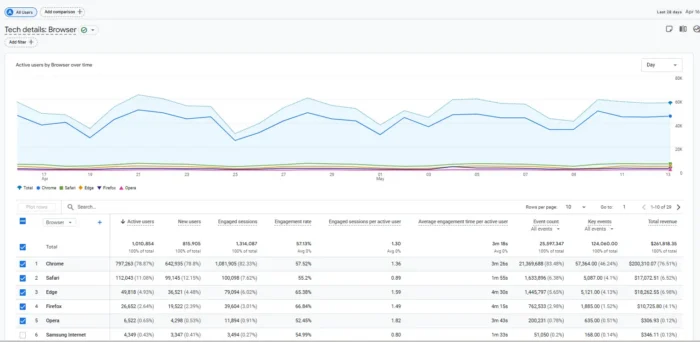
Comptes mobiles pourdu trafic Web mondial, ce qui signifie qu’un problème de performances mobiles peut rapidement devenir un problème de revenus. Lec’est là que vous cherchez à trouver ces problèmes.
Triez par catégorie d’appareil et comparez les taux de conversion entre mobile et ordinateur. Un écart important peut indiquer des temps de chargement lents ou une mise en page qui ne se traduit pas bien sur des écrans plus petits.
La panne du navigateur mérite également d’être vérifiée, car les problèmes de compatibilité affectent souvent plus d’utilisateurs que prévu.
Où il habite : Rapports > Utilisateur > Technologie > Présentation technique.
9. Rapport sur les chemins d’attribution (conversion) des événements clés
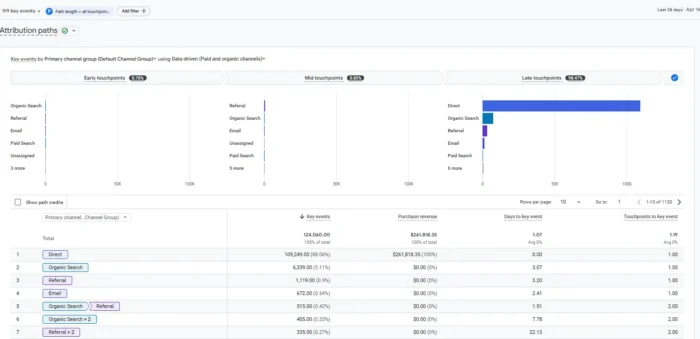
L’attribution des événements clés est l’une des vues de rapport SEO Google Analytics les plus révélatrices de la plate-forme, montrant comment la recherche organique contribue aux parcours multi-touch.
Les modèles d’attribution au dernier clic accordent tout le crédit au canal final qu’un utilisateur a touché avant la conversion. Le(anciennement le rapport sur les conversions) fournit une vue plus complète, montrant les points de contact avec lesquels un utilisateur a interagi tout au long du chemin vers une conversion.
Si la publicité sociale ou display apparaît systématiquement au début des chemins de conversion, ces canaux méritent un budget même s’ils ne gagnent pas de crédit au dernier clic.
Où il habite : Publicité > Événements clés > Chemins d’attribution des événements clés
10. Rapport de la console de recherche
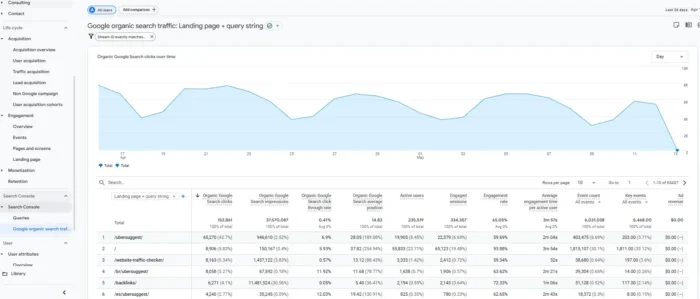
Une fois que vous, vous pouvez afficher les données de recherche organiques dans Analytics. Les mesures telles que les requêtes et les clics sont toutes liées aux pages de destination auxquelles elles mènent.
La combinaison Console-GA4 place ce rapport parmi les rapports SEO Google Analytics les plus exploitables.
Vous pouvez voir quelles requêtes génèrent du trafic vers des pages spécifiques et où les nombres d’impressions ne correspondent pas aux taux de clics. Le rapport peut également découvrir quelles pages sont classées mais ne sont pas converties.
Chaque point de données fournit un contexte clé, vous permettant de résoudre plusieurs problèmes de suivi en un seul endroit.
Où il habite : Rapports > Acquisition > Search Console (nécessite la liaison de Google Search Console à GA4).
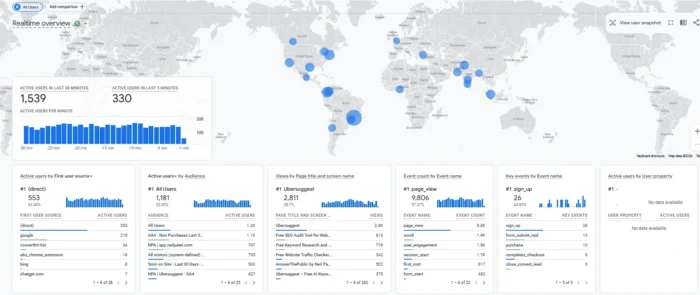
11. Rapport sur les pages en temps réel
montre quelles pages les gens consultent actuellement et combien d’utilisateurs se trouvent sur chaque page. Il est moins utile pour l’analyse stratégique que les autres de cette liste, mais il est véritablement précieux en tant qu’outil d’assurance qualité.
Supposons que vous venez de diffuser une campagne en direct. Vous pouvez confirmer que le suivi est activé avant de prendre de futures décisions en matière de dépenses.
Realtime peut également vous aider à confirmer si les nouvelles publications ou les changements d’événements clés fonctionnent avant que les rapports standard ne rattrapent leur retard.
Où il habite : Rapports > Temps réel.
12. Rapport de synthèse sur la rétention
La rétention est le lieu où se produit la croissance durable. Leindique si les utilisateurs reviennent sur votre site après leur première visite et dans quelle mesure ils sont engagés après leur acquisition. Il est réparti par cohorte au fil du temps.
Amener les gens à revenir renforce l’autorité et les revenus. Une courbe de rétention décroissante peut révéler des lacunes dans la qualité du contenu ou des problèmes d’expérience utilisateur.
Ces tendances méritent d’être étudiées avant de pousser plus fort l’acquisition, car l’augmentation du trafic ne fera qu’amplifier ces problèmes.
Où il habite : Rapports > Rétention.
Quand utiliser un modèle de rapport Google Analytics ?
GA4 vous permet de personnaliser les rapports et de les enregistrer dans votre bibliothèque. De cette façon, vous pouvez réutiliser les rapports sans les reconstruire à chaque fois.
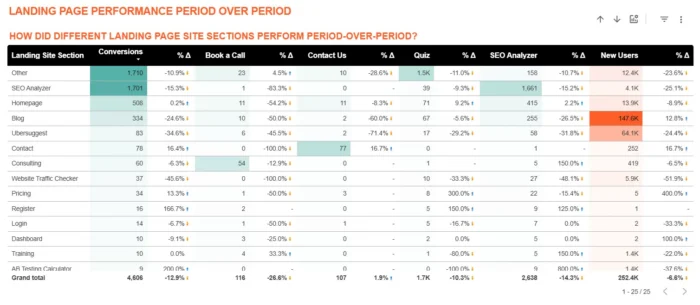
Si vous ou votre équipe avez besoin de partager des données de performance avec des clients ou des dirigeants,(anciennement Looker Studio) est généralement la meilleure option.
Data Studio est l’outil gratuit de visualisation de données de Google et se connecte directement à GA4. Vous pouvez également utiliser des modèles de rapports Google Analytics prédéfinis provenant de fournisseurs tels queet. Ces tableaux de bord prêts à l’emploi couvrent des données clés, notamment des aperçus du trafic et des performances du commerce électronique.
Les modèles vous permettent de créer un tableau de bord partageable et à actualisation automatique sans créer à partir de zéro, un véritable gain de temps pour toute personne relevant des parties prenantes qui ne se connectent pas directement à GA4.
FAQ
Comment créer des rapports dans Google Analytics ?
GA4 inclut des rapports prédéfinis dans la navigation de gauche sous Rapports. Pour créer un rapport personnalisé, accédez à Rapports > Bibliothèque et sélectionnez « Créer un nouveau rapport ». Pour une analyse plus approfondie, comme l’exploration de l’entonnoir, utilisez la section Explorer. Celui-ci fonctionne séparément des rapports standard et offre des options de visualisation plus flexibles.
Comment automatiser les rapports Google Analytics ?
GA4 n’offre pas de livraison de rapports planifiée en natif, mais Data Studio (anciennement Looker Studio) gère cela proprement. Connectez votre propriété GA4, créez ou copiez un modèle, puis utilisez la fonctionnalité de courrier électronique programmé pour envoyer automatiquement des rapports à la cadence souhaitée. Des outils tels que Porter Metrics et Supermetrics étendent davantage cette fonctionnalité aux agences gérant plusieurs propriétés ou clients.
Conclusion
GA4 remplit une tonne de points de données. Il appartient aux spécialistes du marketing de passer au crible le bruit et de résumer les choses aux rapports qui font bouger les choses.
Un bon point de départ consiste à sélectionner deux ou trois rapports Google Analytics dans cette liste qui correspondent à vos objectifs commerciaux actuels.
Si votre objectif est d’augmenter le trafic organique, vous pouvez commencer par la Search Console et les rapports d’acquisition de trafic. Si le taux de conversion est la priorité, les événements et les chemins d’attribution peuvent vous montrer où se trouvent les lacunes.
Quels que soient les rapports qui correspondent à votre analyse de rentabilisation, établissez une cadence de révision et respectez-la. Plus vous êtes cohérent, plus il est facile de repérer des tendances et de prendre de meilleures décisions.
