

- Google Analytics 4 (GA4) ने जुलाई 2023 में यूनिवर्सल एनालिटिक्स को प्रतिस्थापित कर दिया और एक पूरी तरह से पुन: डिज़ाइन किया गया रिपोर्टिंग इंटरफ़ेस पेश किया।
- मानक रिपोर्टें पूर्व-निर्मित होती हैं और ट्रैफ़िक और सहभागिता जैसे रोजमर्रा के मेट्रिक्स को कवर करती हैं। फ़नल और पथ विश्लेषण जैसे कस्टम विश्लेषण के लिए अन्वेषण एक अलग अनुभाग है।
- प्रत्येक रिपोर्ट समान ध्यान देने योग्य नहीं है। नियमित रूप से जाँचने योग्य वे हैं जो उस विशिष्ट प्रश्न से जुड़े हैं जिसका आप उत्तर देने का प्रयास कर रहे हैं।
- एक सुसंगत समय-सारणी पर रिपोर्टों के एक केंद्रित सेट की जाँच करना कभी-कभार एक ही बार में सब कुछ ऑडिट करने की तुलना में अधिक मूल्यवान है।
यदि आपने कभी खोला है और अभिभूत महसूस किया, आप अकेले नहीं हैं।
GA4 ने जुलाई 2023 में यूनिवर्सल एनालिटिक्स को प्रतिस्थापित कर दिया और एक पूरी तरह से पुन: डिज़ाइन किया गया इंटरफ़ेस पेश किया। दर्जनों Google Analytics रिपोर्ट में सैकड़ों डेटा बिंदुओं के साथ, यह जानना कठिन है कि कौन सा आपके समय के लायक है।
अच्छी खबर? आपको हर चीज़ को देखने की ज़रूरत नहीं है।
मैंने इसे 12 सर्वश्रेष्ठ Google Analytics रिपोर्ट तक सीमित कर दिया है। ये आपके मेट्रिक्स में शामिल करने लायक हैं। मैं आपको यह भी दिखाऊंगा कि उन्हें GA4 में कहां पाया जाए और डेटा का अच्छा उपयोग कैसे किया जाए।
Google Analytics रिपोर्ट में क्या देखें
GA4 अपनी रिपोर्टिंग को दो मुख्य श्रेणियों में व्यवस्थित करता है: मानक रिपोर्ट और अन्वेषण।
- मानक रिपोर्ट पूर्व-निर्मित टेम्पलेट हैं जो बाएं हाथ के नेविगेशन मेनू में रिपोर्ट अनुभाग के अंतर्गत रहते हैं। वे आपके प्रदर्शन विश्लेषण को सरल बनाते हैं क्योंकि वे शुरू से ही उपयोग करने के लिए तैयार हैं और अधिकांश उपयोगकर्ता डेटा को कवर करते हैं, जिसे आप देखना चाहते हैं, जैसे ट्रैफ़िक और सहभागिता।
- एक्सप्लोरेशन एक्सप्लोर के अंतर्गत लाइव और अधिक कस्टम विश्लेषण के लिए एक अलग अनुभाग है। वे फ़नल और पथ विश्लेषण जैसे मेट्रिक्स को कवर करते हुए मानक रिपोर्ट से आगे जाते हैं। वे अधिक शक्तिशाली हैं लेकिन अधिक सेटअप की आवश्यकता है। मानक रिपोर्ट को अपने नियमित डैशबोर्ड के रूप में और अन्वेषणों को अपने विश्लेषण कार्यक्षेत्र के रूप में सोचें।
सर्वोत्तम रिपोर्टें उस विशिष्ट प्रश्न से जुड़ी होती हैं जिसका आप उत्तर देने का प्रयास कर रहे हैं। उपयोगकर्ता कहां से आ रहे हैं? कौन से पेज जुड़ाव बढ़ाते हैं? धर्म परिवर्तन करने से पहले लोग कहाँ रुकते हैं?
यदि कोई रिपोर्ट आपके द्वारा लिए जा सकने वाले निर्णय से मेल नहीं खाती है, तो यह अभी प्राथमिकता देने लायक नहीं है।
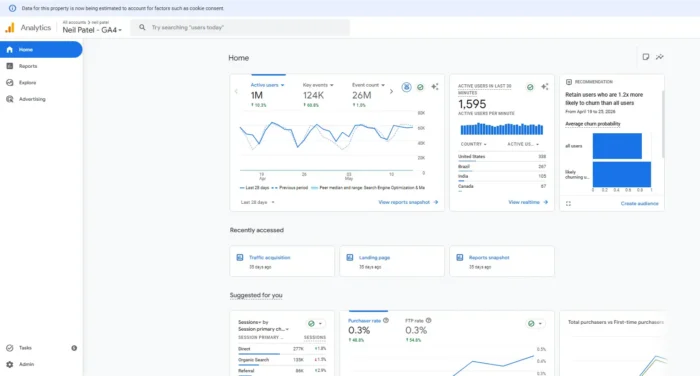
विपणक के लिए सर्वश्रेष्ठ Google Analytics रिपोर्ट
यहां आपके नियमित रडार पर रहने लायक 12 रिपोर्टें दी गई हैं, साथ ही उन्हें जीए4 में कहां पाया जाए और वे जो दिखाते हैं उस पर कैसे कार्य किया जाए।
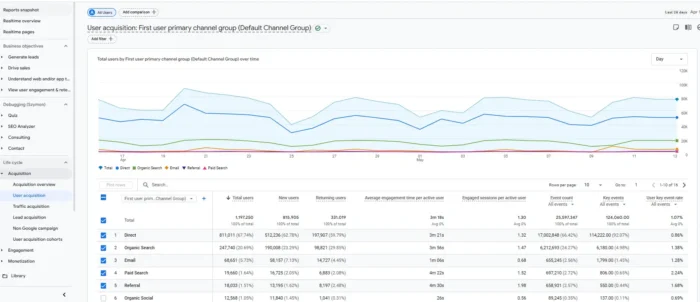
1. उपयोगकर्ता अधिग्रहण रिपोर्ट
दिखाता है कि नए उपयोगकर्ता पहली बार आपकी वेबसाइट कैसे ढूंढते हैं। इसे चैनल द्वारा विभाजित किया गया है: जैविक खोज, भुगतान, सामाजिक, प्रत्यक्ष और रेफरल। यह आपकी स्पष्ट समझ है कि कौन से मार्केटिंग प्रयास आपके दर्शकों को बढ़ा रहे हैं।
उपयोगकर्ता अधिग्रहण ट्रैक करता है कि उपयोगकर्ताओं को पहली बार कैसे हासिल किया गया था, जबकि ट्रैफ़िक अधिग्रहण रिपोर्ट (जिसे हम आगे कवर करेंगे) दिखाती है कि सत्र कहाँ से आते हैं, जिसमें लौटने वाले उपयोगकर्ताओं के सत्र भी शामिल हैं।
यदि भुगतान किया गया ट्रैफ़िक ट्रैफ़िक अधिग्रहण में मजबूत दिखता है, लेकिन यहां कमजोर है, तो आप मौजूदा उपयोगकर्ताओं को फिर से जोड़ने में अच्छे हैं, लेकिन नए उपयोगकर्ताओं तक पहुंचने के लिए संघर्ष कर रहे हैं। और यह एक अलग समस्या है जिसके लिए एक अलग समाधान की आवश्यकता है।
यह कहाँ रहता है: रिपोर्ट > अधिग्रहण > उपयोगकर्ता अधिग्रहण।
2. यातायात अधिग्रहण रिपोर्ट
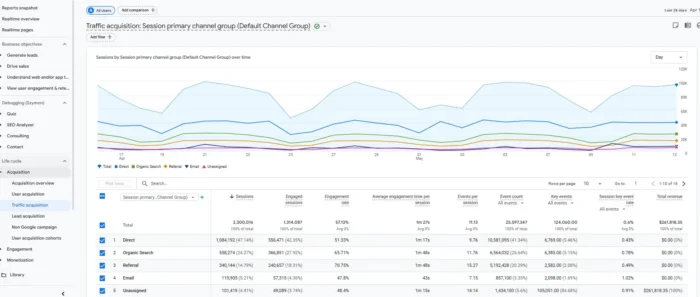
GA4’sयह दर्शाता है कि प्रत्येक विज़िट कहाँ से आती है, न कि केवल यह कि किसी ने आपको पहली बार कैसे पाया, जिससे यह सप्ताह-दर-सप्ताह प्रवृत्ति की निगरानी के लिए एक बेहतर उपकरण बन जाता है।
Google Analytics SEO रिपोर्ट के रूप में, यह त्वरित निदान के लिए उपयोगी है। उदाहरण के लिए, आप इसका उपयोग किसी विशिष्ट तिथि की ऐतिहासिक प्रदर्शन से तुलना करने या चैनल-दर-चैनल स्कैन करने के लिए कर सकते हैं।
अन्य चैनलों के स्थिर रहने पर ऑर्गेनिक ट्रैफ़िक में गिरावट रैंकिंग में बदलाव या तकनीकी एसईओ समस्या की ओर इशारा कर सकती है, न कि साइट-व्यापी समस्या की ओर। प्रतिक्रिया कैसे देनी है यह तय करने के लिए यह अंतर एक बड़ी बात है।
यह कहाँ रहता है: रिपोर्ट > अधिग्रहण > यातायात अधिग्रहण।
3. पेज और स्क्रीन रिपोर्ट
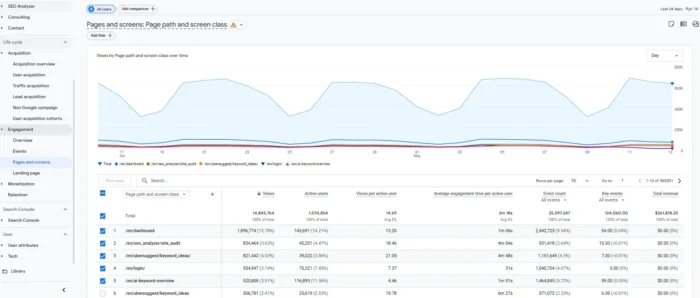
पेज व्यू, औसत जुड़ाव समय और अन्य जुड़ाव मेट्रिक्स को अलग-अलग पेज या स्क्रीन (मोबाइल ऐप पर अलग-अलग स्क्रीन) के आधार पर विभाजित करें।
ये मूलभूत हैं डेटा बिंदु. वे यह समझने के लिए एक ठोस प्रारंभिक बिंदु बनाते हैं कि कौन सी उनका वजन खींच रही हैं और कौन सी नहीं। आप उच्च-ट्रैफ़िक पृष्ठों को खोजने के लिए दृश्यों के आधार पर क्रमबद्ध कर सकते हैं, और फिर सहभागिता दर को क्रॉस-रेफ़र कर सकते हैं।
उदाहरण के लिए, एक पृष्ठ जो मजबूत ट्रैफ़िक चला रहा है लेकिन कम सहभागिता दिखा रहा है, वह उपयोगकर्ताओं की अपेक्षा और उन्हें जो मिला उसके बीच बेमेल का संकेत दे सकता है। यह एक ही विषय पर अधिक सामग्री बनाने से पहले ऑडिट करने लायक पेज है।
यह कहाँ रहता है: रिपोर्ट > सहभागिता > पेज और स्क्रीन।
4. लैंडिंग पेज रिपोर्ट
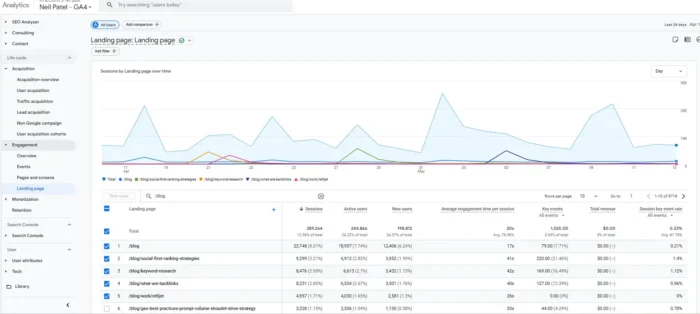
पेज और स्क्रीन रिपोर्ट के विपरीत, जो सभी पेज गतिविधि को मापता हैकिसी विज़िट के दौरान उपयोगकर्ता जिस पहले पृष्ठ पर पहुँचता है उस पर ध्यान केंद्रित करता है। लैंडिंग पृष्ठ बताते हैं कि कौन सी सामग्री सामाजिक या भुगतान किए गए अभियानों जैसे स्रोतों से ट्रैफ़िक खींच रही है।
उच्च सत्रों और कम सहभागिता दर वाला एक लैंडिंग पृष्ठ आपको बता सकता है कि प्रवेश अनुभव उस चीज़ से मेल नहीं खाता है जो उपयोगकर्ताओं को वहां लाई है। यहीं से रूपांतरण समस्याएं शुरू हो सकती हैं, और अन्य परिवर्तनों का परीक्षण करने से पहले उनका निदान करने का यह सही स्थान है।
यह कहाँ रहता है: रिपोर्ट > सहभागिता > लैंडिंग पृष्ठ।
5. सगाई अवलोकन रिपोर्ट
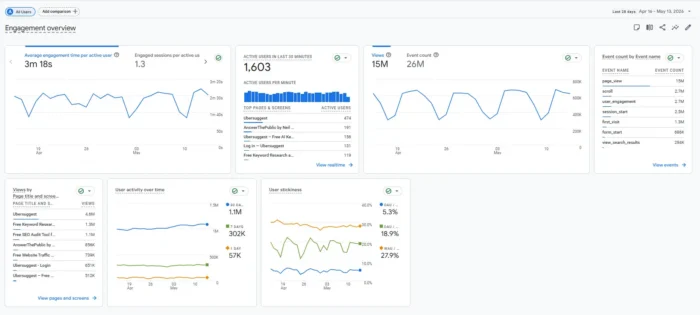
आपको त्वरित पल्स चेक देता है कि लोग आपकी साइट के साथ कितनी सक्रियता से इंटरैक्ट करते हैं। अपनी वेबसाइट पर जुड़ाव के रुझानों पर नज़र रखने और अलग-अलग पेजों या चैनलों में खोजबीन करने से पहले अचानक बदलावों का पता लगाने के लिए इसका उपयोग करें।
GA4 पुराने UA बाउंस दर मॉडल की तुलना में सहभागिता दर पर ज़ोर देता है। यह उन सत्रों के प्रतिशत को मापता है जो 10 सेकंड से अधिक समय तक चलते हैं, जिनमें कोई महत्वपूर्ण घटना शामिल होती है, या जिनमें कम से कम दो पृष्ठ या स्क्रीन दृश्य होते हैं।
डेटाबॉक्स बेंचमार्क डेटा के अनुसार, सभी उद्योगों में औसत जुड़ाव दर पर बैठती है.
यह एक उपयोगी संदर्भ बिंदु है, यदि सार्वभौमिक लक्ष्य नहीं है। एक ट्रैफ़िक चैनल में सार्थक गिरावट एक सामग्री बेमेल या एक तकनीकी समस्या का संकेत दे सकती है जो सत्रों को छोटा कर रही है (जैसे धीमी गति से लोड होने वाला पृष्ठ)।
यह कहाँ रहता है: रिपोर्ट > सहभागिता > अवलोकन।
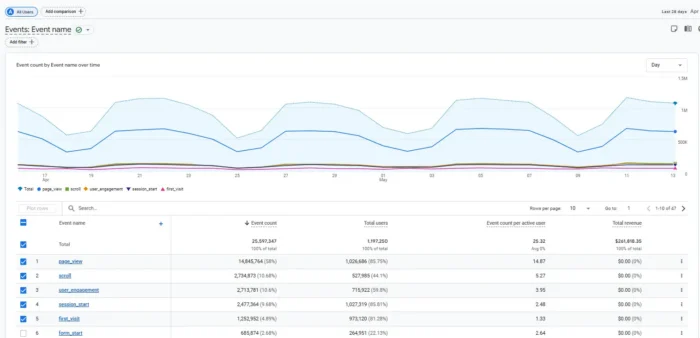
6. घटनाक्रम रिपोर्ट
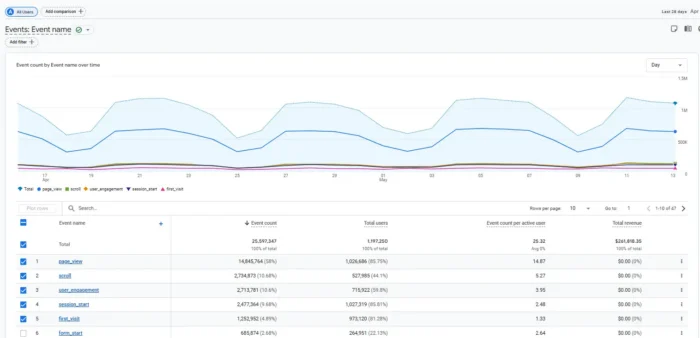
GA4 उपयोगकर्ता इंटरैक्शन को ईवेंट के रूप में ट्रैक करता है, जिसमें पृष्ठ दृश्य, क्लिक, फ़ॉर्म सबमिशन और आपके द्वारा कॉन्फ़िगर की गई अन्य गतिविधियां शामिल हैं।
दिखाता है कि आपकी साइट पर क्या सक्रिय हो रहा है और प्रत्येक कार्रवाई कितनी बार होती है। आप उन घटनाओं को भी देख पाएंगे जिनके रूप में आपने चिह्नित किया है, उर्फ रूपांतरण।
अपनी जाँच करने के लिए इस रिपोर्ट का उपयोग करेंसामग्री प्रदर्शन का आकलन करने से पहले। उदाहरण के लिए, यदि कोई फ़ॉर्म सबमिशन या साइन-अप एक मुख्य घटना के रूप में सेट नहीं किया गया है, तो आपकी सामग्री तब भी खराब प्रदर्शन करती हुई दिख सकती है, जब उपयोगकर्ता मूल्यवान कार्रवाई कर रहे हों।
इससे पहले कि आप किसी पृष्ठ को दोबारा लिखें या अपनी रणनीति बदलें, सुनिश्चित करें कि GA4 उस परिणाम को ट्रैक कर रहा है जिसकी आपको परवाह है।
यह कहाँ रहता है:रिपोर्ट > सहभागिता > घटनाएँ।
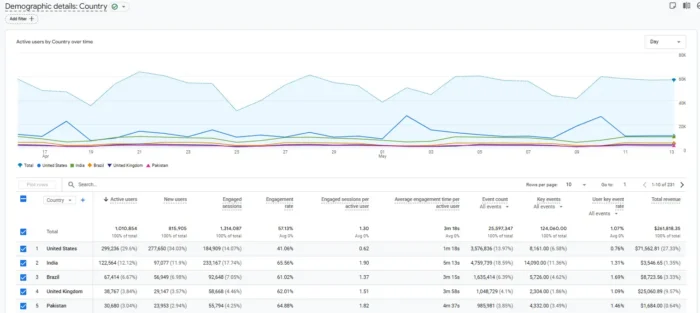
7. जनसांख्यिकीय विवरण रिपोर्ट
गूगल कायह देखने के लिए बहुत अच्छा है कि जिन लोगों तक आप पहुंच रहे हैं वे वास्तव में आपके लक्षित दर्शक हैं या नहीं। यह आपके दर्शकों को उम्र या रुचियों जैसे विवरणों के आधार पर विभाजित करता है। यदि आप सोशल मीडिया प्रदर्शन के लिए Google Analytics की निगरानी कर रहे हैं तो यह अधिग्रहण डेटा के साथ अच्छी तरह से जुड़ जाता है।
यदि 35- से 54-वर्षीय पेशेवरों को लक्षित करने वाले अभियान 25 से कम ट्रैफ़िक उत्पन्न कर रहे हैं, तो वह जनसांख्यिकीय बेमेल रूपांतरण संख्या में आने से पहले यहां दिखाई देता है। इससे आपको अधिक खर्च करने से पहले लक्ष्यीकरण को सही करने का मौका मिलता है।
यह कहाँ रहता है: रिपोर्ट > उपयोगकर्ता विशेषताएँ > जनसांख्यिकीय विवरण।
8. तकनीकी अवलोकन रिपोर्ट
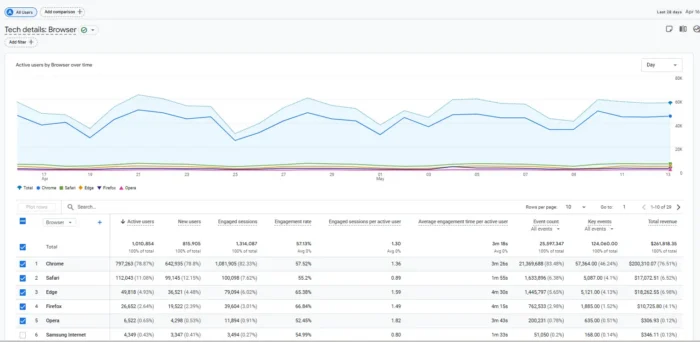
मोबाइल खाते हैंवैश्विक वेब ट्रैफ़िक का, जिसका अर्थ है कि मोबाइल प्रदर्शन समस्या शीघ्र ही राजस्व समस्या बन सकती है।वह वह जगह है जहाँ आप उन समस्याओं को ढूँढ़ते हैं।
डिवाइस श्रेणी के आधार पर क्रमबद्ध करें और मोबाइल और डेस्कटॉप के बीच रूपांतरण दरों की तुलना करें। एक महत्वपूर्ण अंतर धीमे लोड समय या ऐसे लेआउट का संकेत दे सकता है जो छोटी स्क्रीन पर अच्छी तरह से अनुवाद नहीं करता है।
ब्राउज़र ब्रेकडाउन भी जांचने लायक है, क्योंकि संगतता समस्याएं अक्सर आपकी अपेक्षा से अधिक उपयोगकर्ताओं को प्रभावित करती हैं।
यह कहाँ रहता है: रिपोर्ट > उपयोगकर्ता > तकनीक > तकनीकी अवलोकन।
9. मुख्य इवेंट एट्रिब्यूशन (रूपांतरण) पथ रिपोर्ट
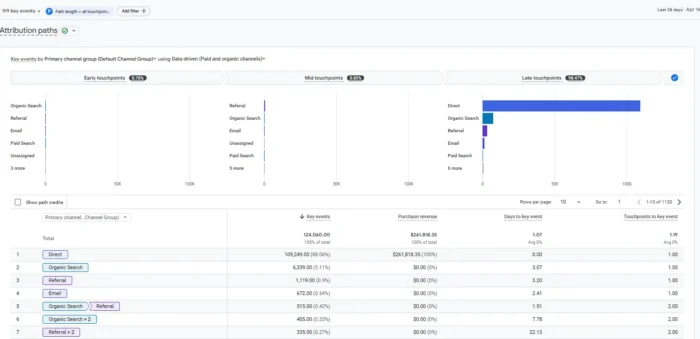
मुख्य ईवेंट एट्रिब्यूशन प्लेटफ़ॉर्म में Google Analytics SEO रिपोर्ट के अधिक खुलासा करने वाले दृश्यों में से एक है, जो दिखाता है कि मल्टी-टच यात्राओं में ऑर्गेनिक खोज कैसे योगदान देती है।
अंतिम-क्लिक एट्रिब्यूशन मॉडल उस अंतिम चैनल को सारा श्रेय देते हैं जिसे उपयोगकर्ता ने कनवर्ट करने से पहले छुआ था।(पूर्व में रूपांतरण रिपोर्ट) एक पूर्ण दृश्य प्रदान करती है, जो रूपांतरण के पथ पर उपयोगकर्ता द्वारा इंटरैक्ट किए गए टचप्वाइंट को दिखाती है।
यदि सामाजिक या प्रदर्शन विज्ञापन लगातार रूपांतरण पथों में जल्दी दिखाई देते हैं, तो वे चैनल बजट के पात्र हैं, भले ही वे अंतिम-क्लिक क्रेडिट अर्जित न करें।
यह कहाँ रहता है: विज्ञापन > मुख्य घटनाएँ > मुख्य घटना एट्रिब्यूशन पथ
10. सर्च कंसोल रिपोर्ट
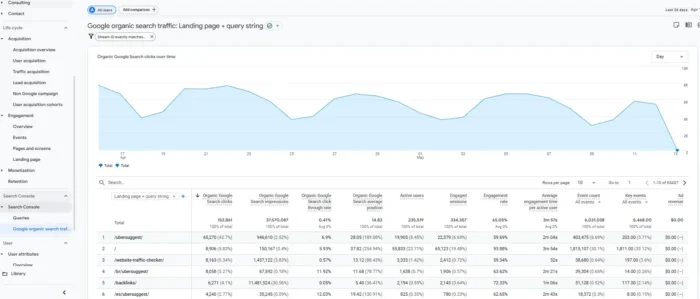
आप एक बार, आप एनालिटिक्स के अंदर ऑर्गेनिक खोज डेटा देख सकते हैं। क्वेरीज़ और क्लिक जैसे मेट्रिक्स उन लैंडिंग पेजों से जुड़े होते हैं जिन पर वे ले जाते हैं।
कंसोल-GA4 संयोजन इसे सबसे अधिक कार्रवाई योग्य Google Analytics SEO रिपोर्टों में रखता है।
आप देख सकते हैं कि कौन सी क्वेरीज़ विशिष्ट पृष्ठों पर ट्रैफ़िक लाती हैं और कहाँ इंप्रेशन नंबर क्लिक-थ्रू दरों से मेल नहीं खाते हैं। रिपोर्ट यह भी उजागर कर सकती है कि कौन से पेज रैंक तो करते हैं लेकिन रूपांतरित नहीं होते।
प्रत्येक डेटा बिंदु मुख्य संदर्भ प्रदान करता है, जो आपको एक ही स्थान पर कई ट्रैकिंग समस्याओं को ठीक करने में सक्षम बनाता है।
यह कहाँ रहता है: रिपोर्ट > अधिग्रहण > सर्च कंसोल (Google सर्च कंसोल को GA4 से लिंक करने की आवश्यकता है)।
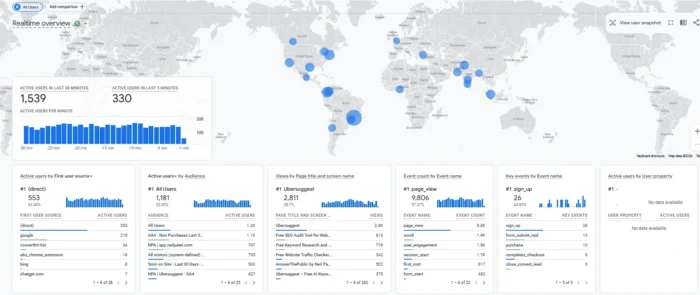
11. रीयलटाइम पेज रिपोर्ट
दिखाता है कि लोग अभी कौन से पेज देख रहे हैं और प्रत्येक पेज पर कितने उपयोगकर्ता हैं। इस सूची में अन्य की तुलना में यह रणनीतिक विश्लेषण के लिए कम उपयोगी है, लेकिन QA उपकरण के रूप में यह वास्तव में मूल्यवान है।
मान लें कि आपने अभी-अभी एक अभियान को लाइव किया है। भविष्य में खर्च संबंधी निर्णय लेने से पहले आप इसकी पुष्टि कर सकते हैं कि ट्रैकिंग सक्रिय हो रही है।
रीयलटाइम आपको यह पुष्टि करने में भी मदद कर सकता है कि मानक रिपोर्ट आने से पहले नई या मुख्य ईवेंट परिवर्तन काम कर रहे हैं या नहीं।
यह कहाँ रहता है: रिपोर्ट > वास्तविक समय।
12. अवधारण अवलोकन रिपोर्ट
प्रतिधारण वह जगह है जहां सतत विकास होता है।दिखाता है कि क्या उपयोगकर्ता अपनी पहली विज़िट के बाद आपकी साइट पर वापस आते हैं और मिलने के बाद वे कितने सक्रिय हैं। यह समय के साथ समूह द्वारा टूट गया है।
लोगों को वापस आने से प्राधिकरण और राजस्व में समझौता होता है। घटता हुआ प्रतिधारण वक्र सामग्री की गुणवत्ता या उपयोगकर्ता अनुभव के मुद्दों में अंतर प्रकट कर सकता है।
अधिग्रहण पर अधिक जोर देने से पहले इन रुझानों की जांच करना उचित है, क्योंकि अधिक ट्रैफ़िक केवल इन मुद्दों को बढ़ाएगा।
यह कहाँ रहता है: रिपोर्ट > प्रतिधारण.
Google Analytics रिपोर्ट टेम्पलेट का उपयोग कब करें
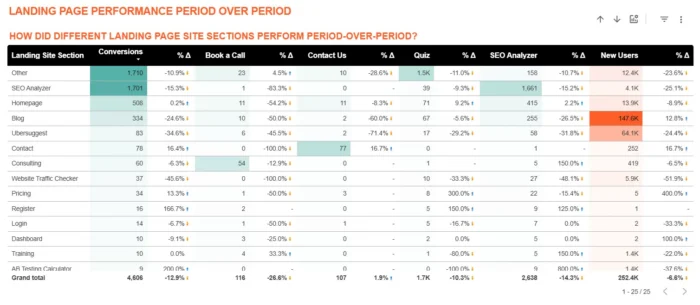
GA4 आपको रिपोर्ट को अनुकूलित करने और उन्हें अपनी लाइब्रेरी में सहेजने की सुविधा देता है। इस तरह, आप हर बार रिपोर्ट का पुनर्निर्माण किए बिना उसका पुन: उपयोग कर सकते हैं।
यदि आपको या आपकी टीम को ग्राहकों या नेतृत्व के साथ प्रदर्शन डेटा साझा करने की आवश्यकता है,(पूर्व में लुकर स्टूडियो) आमतौर पर बेहतर विकल्प है।
डेटा स्टूडियो Google का मुफ़्त डेटा विज़ुअलाइज़ेशन टूल है और सीधे GA4 से जुड़ता है। आप जैसे प्रदाताओं से पूर्व-निर्मित Google Analytics रिपोर्ट टेम्प्लेट का भी उपयोग कर सकते हैंऔर. ये तैयार डैशबोर्ड ट्रैफ़िक अवलोकन और ईकॉमर्स प्रदर्शन सहित प्रमुख डेटा को कवर करते हैं।
टेम्प्लेट आपको बिना किसी शुरुआत के एक साझा करने योग्य, ऑटो-रिफ्रेशिंग डैशबोर्ड प्रदान करते हैं, जो उन हितधारकों को रिपोर्ट करने वाले किसी भी व्यक्ति के लिए एक वास्तविक समय बचाने वाला है जो सीधे GA4 में लॉग इन नहीं करते हैं।
पूछे जाने वाले प्रश्न
मैं Google Analytics में रिपोर्ट कैसे बनाऊं?
GA4 में रिपोर्ट के अंतर्गत बाएं नेविगेशन में पूर्व-निर्मित रिपोर्ट शामिल हैं। एक कस्टम रिपोर्ट बनाने के लिए, रिपोर्ट > लाइब्रेरी पर जाएं और “नई रिपोर्ट बनाएं” चुनें। फ़नल अन्वेषण जैसे गहन विश्लेषण के लिए, एक्सप्लोर अनुभाग का उपयोग करें। यह मानक रिपोर्टों से अलग संचालित होता है और अधिक लचीले विज़ुअलाइज़ेशन विकल्प प्रदान करता है।
मैं Google Analytics रिपोर्ट को स्वचालित कैसे करूँ?
GA4 मूल शेड्यूल्ड रिपोर्ट डिलीवरी की पेशकश नहीं करता है, लेकिन डेटा स्टूडियो (पूर्व में लुकर स्टूडियो) इसे सफाई से संभालता है। अपनी GA4 प्रॉपर्टी कनेक्ट करें, एक टेम्प्लेट बनाएं या कॉपी करें, फिर अपने पसंदीदा ताल पर स्वचालित रूप से रिपोर्ट भेजने के लिए निर्धारित ईमेल सुविधा का उपयोग करें। पोर्टर मेट्रिक्स और सुपरमेट्रिक्स जैसे उपकरण कई संपत्तियों या ग्राहकों का प्रबंधन करने वाली एजेंसियों के लिए इसे और आगे बढ़ाते हैं।
निष्कर्ष
GA4 ढेर सारे डेटा पॉइंट भरता है। यह विपणक पर है कि वे शोर को छानें और चीजों को उन रिपोर्टों तक सीमित करें जो व्यवसाय की सुई को आगे बढ़ाती हैं।
शुरुआत करने के लिए एक अच्छी जगह इस सूची से दो या तीन Google Analytics रिपोर्ट चुनना है जो आपके वर्तमान व्यावसायिक लक्ष्यों के अनुरूप हों।
यदि आपका फोकस ऑर्गेनिक ट्रैफ़िक बढ़ाना है, तो आप सर्च कंसोल और ट्रैफ़िक अधिग्रहण रिपोर्ट से शुरुआत कर सकते हैं। यदि रूपांतरण दर प्राथमिकता है, तो ईवेंट और एट्रिब्यूशन पथ आपको दिखा सकते हैं कि कमियाँ कहाँ हैं।
जो भी रिपोर्ट आपके व्यावसायिक मामले से मेल खाती हो, एक समीक्षा ताल बनाएं और उस पर कायम रहें। आप जितने अधिक सुसंगत होंगे, पैटर्न पहचानना और बेहतर कॉल करना उतना ही आसान होगा।